suisai24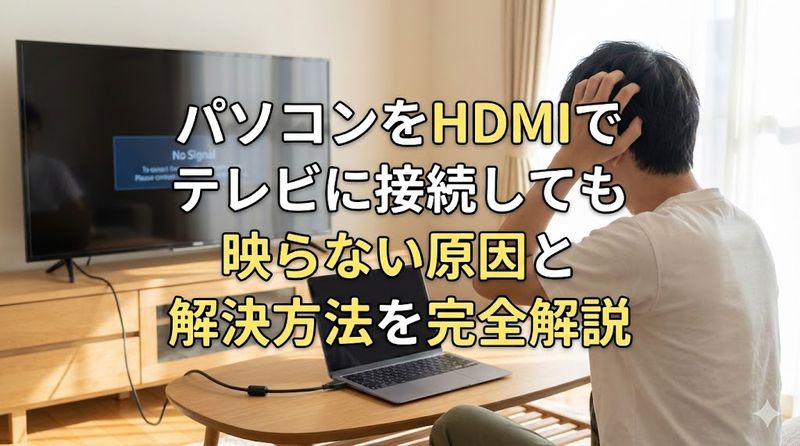
あなたは「パソコンをHDMIケーブルでテレビに接続したのに、何も映らない」と困った経験はありませんか?結論、HDMIで映らない原因は接続不良や設定ミスなど複数あります。この記事を読むことで、すぐに試せる対処法から専門的なトラブルシューティングまで、問題解決のための方法がわかるようになりますよ。ぜひ最後まで読んでください。
Contents
1.パソコンをHDMIでテレビに接続しても映らない主な原因
HDMIケーブルの接続不良や緩み
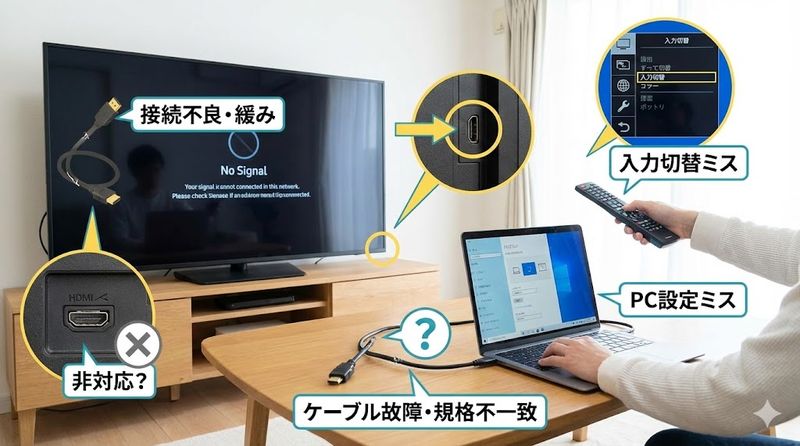
パソコンとテレビをHDMIケーブルで接続しても映像が映らない原因として、最も多いのがケーブルの接続不良や緩みです。
ケーブルが奥までしっかり挿し込まれていないと、信号が正しく伝わらず画面が真っ暗なままになります。
特にテレビやパソコンの位置を移動した際に、ケーブルに力がかかって抜けかけていることがあります。
ケーブルを触ってグラグラしていないか確認し、カチッと音がするまでしっかり挿し込みましょう。
また、ケーブルの端子部分に埃や汚れが付着していると、接触不良の原因になります。
テレビの入力切替設定が間違っている
テレビには複数の入力端子(HDMI1、HDMI2など)があり、正しい入力ソースを選択していないと映像は表示されません。
パソコンとテレビを接続しても、テレビ側で地上波放送の画面のままになっていることがよくあります。
テレビのリモコンで「入力切替」ボタンを押し、パソコンを接続したHDMI端子を選択する必要があります。
複数のHDMI端子がある場合は、どの端子に接続したか確認してから入力切替を行いましょう。
テレビの機種によっては「HDMI」「入力」「Input」「Source」など、ボタンの表記が異なる場合があります。
パソコンのディスプレイ設定が正しくない
パソコン側のディスプレイ設定が適切でないと、テレビに映像が出力されません。
Windowsの場合、複数ディスプレイの設定が「PCスクリーンのみ」になっていると、テレビには何も映りません。
パソコンは起動しているのにテレビ画面が真っ暗な場合は、この設定が原因である可能性が高いです。
また、パソコンがスリープモードになっている場合も、テレビに映像が出力されないことがあります。
ノートパソコンは蓋の開閉や一定時間の放置で自動的にスリープに入る設定が多いため、注意が必要です。
HDMIケーブルの故障や規格の不一致
長年使用しているHDMIケーブルは、内部で断線していたり端子部分が劣化している可能性があります。
ケーブルを無理に折り曲げたり、強い力で引っ張ったりすると、内部の配線が損傷してしまいます。
また、古い規格のHDMIケーブルでは、新しい機器の高画質データに対応できない場合があります。
2010年頃に購入したケーブルを最新のパソコンやテレビで使用すると、映像が乱れたり映らなかったりすることがあります。
HDMIケーブルを複数お持ちの場合は、別のケーブルに交換して動作を確認してみましょう。
テレビやパソコンがHDMI出力に対応していない
古いモデルのテレビやパソコンの場合、HDMI端子があってもパソコンからの映像出力に対応していないケースがあります。
特に格安テレビや10年以上前のテレビは、HDMIポートがあってもパソコンの映像信号を処理できない場合があります。
テレビの取扱説明書を確認し、HDMIポートで利用可能なデバイスとして「パソコン」が記載されているか確認しましょう。
また、パソコン側も古い機種ではHDMI出力機能が搭載されていない場合があります。
テレビとパソコンの両方が互いの解像度や信号形式に対応していることが、正常に映像を表示するための前提条件です。
2.すぐに試せる基本的な対処法
パソコンとテレビの電源を入れ直す
一時的なシステムの不具合が原因で映らない場合、電源を入れ直すだけで解決することがあります。
パソコンとテレビの両方を一度シャットダウンし、電源プラグをコンセントから抜いて5分程度待ちましょう。
この操作によって、機器内部のキャッシュや一時的なエラーがリセットされます。
その後、まずテレビの電源を入れ、次にパソコンの電源を入れるという順序で起動してみてください。
特に、OSのアップデート後や新しいソフトウェアをインストールした後は、再起動が有効な対処法となります。
HDMIケーブルを挿し直して接続を確認する
ケーブルの接触不良を解消するため、テレビとパソコンの両方でHDMIケーブルを一度抜いて挿し直しましょう。
まず、パソコンとテレビの電源を切ってからケーブルを取り外します。
次に、ケーブルの端子部分に埃や汚れがないか確認し、あれば柔らかい布で優しく拭き取ります。
その後、テレビ側とパソコン側の両方で、ケーブルを奥までしっかりと挿し込みます。
ケーブルがグラグラせず、しっかり固定されていることを確認してから、電源を入れて動作をチェックしましょう。
テレビのリモコンで入力切替をHDMIに設定する
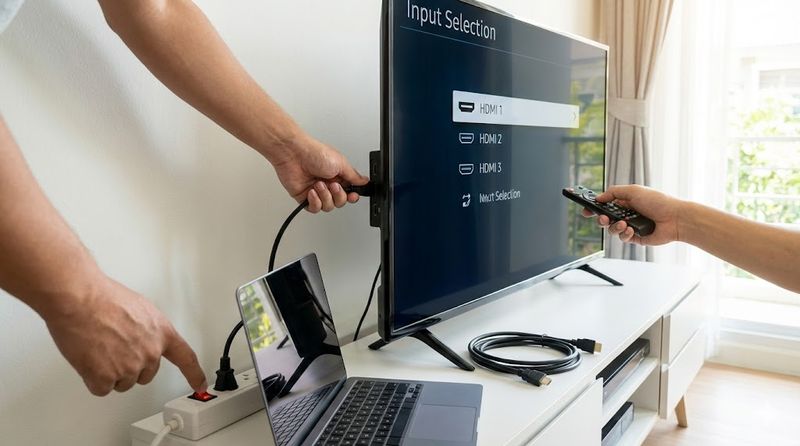
テレビの入力ソースが正しく設定されているか、リモコンの「入力切替」ボタンで確認しましょう。
テレビの電源を入れた直後は、通常のテレビ放送画面になっていることが一般的です。
リモコンの「入力切替」「HDMI」「Source」「Input」などのボタンを押して、入力ソース一覧を表示させます。
パソコンを接続したHDMI端子(HDMI1、HDMI2など)を選択すると、パソコンの画面が映るはずです。
もし複数のHDMI端子がある場合は、すべての端子を順番に試してみることをおすすめします。
別のHDMIポートや別のケーブルで試してみる
テレビに複数のHDMI端子がある場合、他の端子に接続を変えることで問題が解決することがあります。
特定のHDMI端子だけが故障している可能性もあるため、別の端子で試す価値があります。
また、HDMIケーブルを複数お持ちの場合は、別のケーブルに交換して動作を確認しましょう。
ケーブルの故障や規格の不一致が原因だった場合、この方法で問題を特定できます。
さらに、パソコン側にも複数のHDMI端子がある場合は、異なる端子から出力してみることも有効です。
3.パソコン側のディスプレイ設定を確認・変更する方法
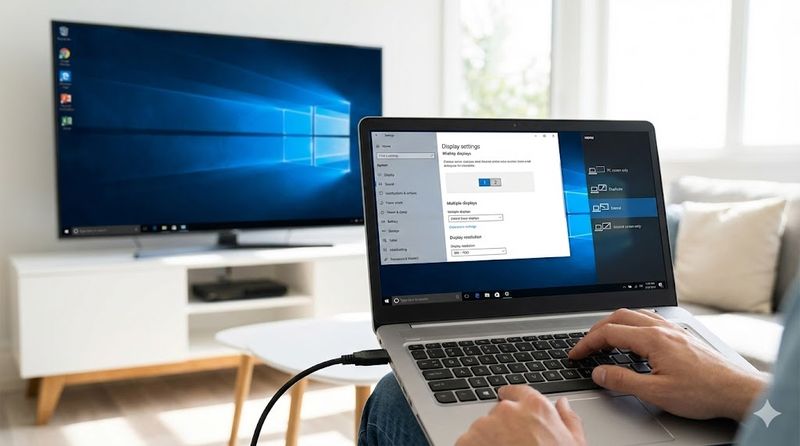
Windowsキー+Pキーで表示モードを切り替える
Windowsパソコンでは、「Windowsキー」を押しながら「P」キーを押すことで、表示モードを素早く切り替えられます。
この操作を行うと、画面右側に「PCスクリーンのみ」「複製」「拡張」「セカンドスクリーンのみ」という4つの選択肢が表示されます。
「PCスクリーンのみ」になっていると、テレビには何も映りません。
パソコンの画面とテレビに同じ映像を映したい場合は「複製」を選択しましょう。
テレビをパソコンの画面の拡張として使いたい場合は「拡張」を選択すると、広い作業スペースとして活用できます。
ディスプレイ設定で複製または拡張を選択する
より詳細な設定を行うには、デスクトップ画面の何もない場所で右クリックし、「ディスプレイ設定」を選択します。
設定画面が開いたら、「マルチディスプレイ」という項目を探しましょう。
ここで「表示画面を複製する」または「表示画面を拡張する」を選択すると、テレビに映像が表示されるはずです。
もし「PCスクリーンのみ」になっている場合は、これをテレビ側が認識できる設定に変更する必要があります。
設定を変更した後は、「適用」ボタンをクリックして変更を確定させましょう。
解像度の設定をテレビに合わせて調整する
パソコンの出力解像度とテレビの対応解像度が異なると、映像が正しく表示されないことがあります。
ディスプレイ設定画面で、接続されているテレビの番号(1または2など)をクリックします。
「解像度」という項目で、サイズの横に「(推奨)」と表示されている解像度を選択しましょう。
推奨される解像度は、テレビが最も綺麗に表示できる設定です。
もし推奨解像度で映らない場合は、数字が小さい(解像度が低い)設定に変更してみると改善することがあります。
ディスプレイの検出機能を使って認識させる
パソコンがテレビを認識していない場合、ディスプレイ設定画面の「検出」ボタンをクリックしましょう。
Windows 10/11では、ディスプレイ設定の画面を下にスクロールすると「検出」というボタンが表示されます。
このボタンをクリックすると、パソコンが接続されている外部ディスプレイ(テレビ)を自動的に探して認識します。
検出が完了すると、テレビの情報が表示され、設定が可能になります。
それでも認識されない場合は、HDMIケーブルの接続やテレビの電源状態を再度確認しましょう。
4.それでも映らない時の詳細なトラブルシューティング
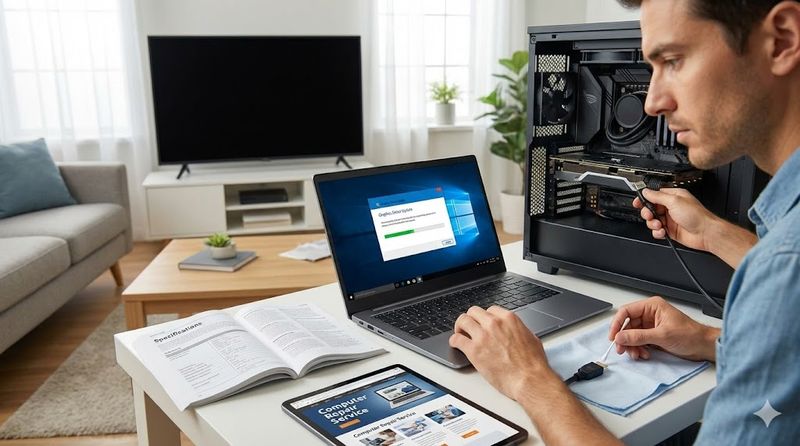
グラフィックドライバーを更新または再インストールする
パソコンの映像出力を制御するグラフィックドライバーが古いと、正しく映像がテレビに出力されないことがあります。
デバイスマネージャーを開き、「ディスプレイアダプター」の項目を確認しましょう。
グラフィックドライバーを右クリックして「ドライバーの更新」を選択し、最新版にアップデートします。
Intel、NVIDIA、AMDなど、グラフィックチップのメーカー公式サイトから最新ドライバーをダウンロードすることもできます。
ドライバーの更新後は必ずパソコンを再起動し、変更を反映させてからテレビとの接続を試してください。
グラフィックボード搭載PCは接続端子を確認する
グラフィックボード(グラフィックカード)を搭載しているデスクトップパソコンの場合、接続する端子の場所に注意が必要です。
一般的に、グラフィックボード搭載PCでは、マザーボード側のHDMI端子は無効化されていることが多いです。
パソコン本体の背面を確認し、グラフィックボードの端子(通常は横向きに配置されている部分)にHDMIケーブルを接続しましょう。
マザーボード側(縦向きに並んでいる端子)に接続していると、映像が出力されない原因になります。
グラフィックボードの端子は、通常、パソコン背面の下部に位置しています。
HDMIケーブルの端子部分の汚れを掃除する
長期間使用していないHDMIケーブルは、端子部分に埃や酸化による汚れが蓄積していることがあります。
このような汚れが原因で、信号が正しく伝わらず映像が出力されないことがあります。
柔らかい布やマイクロファイバークロスで、端子の金属部分を優しく拭き取りましょう。
無水エタノールを少量染み込ませた綿棒を使うと、より効果的に汚れを除去できます。
掃除後はしっかり乾燥させてから、再度パソコンとテレビに接続して動作を確認してください。
テレビの仕様がパソコン接続に対応しているか確認する
古いモデルや格安テレビの場合、HDMI端子があってもパソコンからの映像信号に対応していないケースがあります。
テレビの取扱説明書を確認し、「パソコン接続」「PC入力」などの項目があるか探しましょう。
取扱説明書に「HDMI入力で使用可能なデバイス」として、パソコンが記載されていない場合は対応していない可能性が高いです。
また、テレビの対応解像度がパソコンの出力解像度と合わない場合も、映像が表示されません。
VGAやDVI端子など、別の接続方法であれば対応している場合もあるため、取扱説明書で確認しましょう。
専門業者への相談や機器の買い替えを検討する
上記の対処法をすべて試しても解決しない場合、HDMI端子の物理的な故障や、機器自体の不具合が考えられます。
テレビやパソコンのメーカーサポートに問い合わせて、専門的な診断を受けることをおすすめします。
特定の機種間で互換性の問題が存在する場合もあり、メーカーが把握しているケースもあります。
また、HDMI端子の故障や修理費用が高額な場合は、新しい機器への買い替えを検討する時期かもしれません。
HDMIの規格は年々進化しているため、新しい機器であれば、より安定した接続と高画質な映像を楽しめます。
まとめ
- HDMIで映らない主な原因は、ケーブルの接続不良、入力切替の設定ミス、パソコンのディスプレイ設定の問題
- まずはパソコンとテレビの電源を入れ直し、HDMIケーブルを挿し直すという基本的な対処法を試す
- テレビの入力切替で正しいHDMI端子を選択することが重要
- Windowsキー+Pキーで表示モードを「複製」または「拡張」に変更する
- 解像度の設定をテレビに合わせて調整し、推奨される解像度を選択する
- グラフィックドライバーが古い場合は更新または再インストールを行う
- グラフィックボード搭載PCではマザーボード側ではなくグラフィックボード側の端子に接続する
- HDMIケーブルの端子部分の汚れを掃除すると改善することがある
- 古いテレビや格安テレビはパソコン接続に対応していない場合があるため取扱説明書を確認する
- すべての対処法を試しても解決しない場合は専門業者への相談や機器の買い替えを検討する
パソコンとテレビをHDMIで接続しても映らない問題は、多くの場合、簡単な対処法で解決できます。
焦らず、この記事で紹介した方法を順番に試していけば、きっと快適な大画面環境を手に入れることができるはずです。
あなたのパソコンライフがより豊かになることを願っています。