suisai24
あなたは「PCとモニターを接続するとき、HDMIとDisplayPortのどちらを選べばいいの?」と迷ったことはありませんか?結論、用途によって最適な規格は異なります。この記事を読むことで両者の違いや選び方がわかるようになりますよ。ぜひ最後まで読んでください。
Contents
1.HDMIとDisplayPortの基本的な違いとは
それぞれの規格が開発された目的と背景
HDMIとDisplayPortは、開発された目的が大きく異なります。
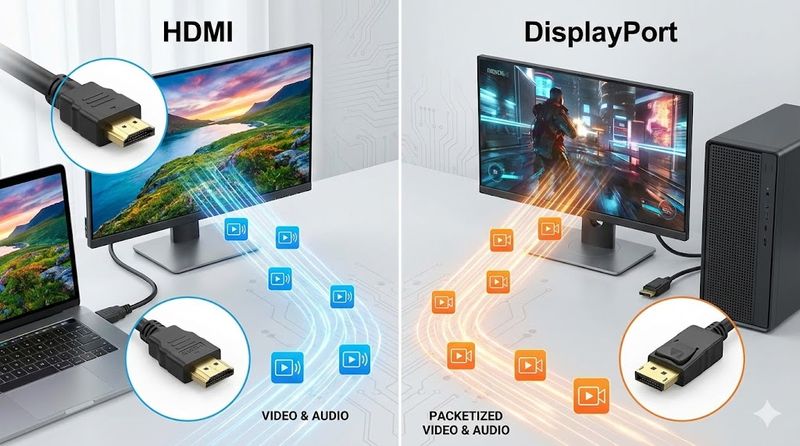
HDMI(High-Definition Multimedia Interface)は、主に家庭用のAV機器を想定して開発されました。
テレビやBlu-rayレコーダー、家庭用ゲーム機などを1本のケーブルで簡単に接続できるように設計されています。
映像と音声を同時に伝送できる点が大きな特徴で、家庭のエンターテインメント環境に最適化されています。
一方、DisplayPort(DP)は、PC業界のニーズから生まれた規格です。
VESA(Video Electronics Standards Association)という団体が策定し、2005年にリリースされました。
PCとディスプレイの接続に特化しており、高解像度や高リフレッシュレートへの対応を重視して開発されています。
また、HDMIと異なりライセンス料が不要という点も、PC業界で広く採用された理由の一つです。
端子の形状と接続方法の違い
HDMIとDisplayPortは、端子の形状が明確に異なります。
HDMIの端子は、横に長い逆台形のような形状をしています。
差し込むだけで接続でき、抜き差しも簡単にできる構造です。
家庭用機器での使いやすさを考慮した設計になっています。
DisplayPortの端子は、長方形の一つの角だけが欠けたような形状です。
端子部分に爪(ロック機構)が付いているのが特徴で、接続時に「カチッ」と音がします。
この爪によりケーブルが抜けにくく、接続が安定しやすいというメリットがあります。
ただし、取り外す際にはロック部分を押しながら抜く必要があるため、HDMIに比べると抜き差しにひと手間かかります。
伝送方式の仕組みはどう異なるのか
両者の伝送方式には技術的な違いがあります。
HDMIはTMDS方式(シリアル伝送方式)を採用しています。
RGB(赤・緑・青)の各色信号とクロック同期信号を別々に送る仕組みです。
この方式は安定性が高く、幅広い機器で採用されやすい特徴があります。
DisplayPortはマイクロパケット方式を採用しています。
データを分解せず、むしろまとめながら転送することで、大容量データを高速に転送できます。
この方式により、HDMIに比べて高画質に対応しやすいという利点があります。
特に高解像度の映像でも動作が重くならず、滑らかな映像出力が可能になっています。
映像と音声の伝送における違い
両規格とも映像と音声を1本のケーブルで伝送できますが、細かな違いがあります。
HDMIは音声伝送機能が非常に充実しています。
Dolby AtmosやDTS:Xなどの3D空間オーディオや、無圧縮の高音質オーディオフォーマットに対応しています。
そのため、ホームシアターなど高品質なサウンド環境を求める場合はHDMIが有利です。
DisplayPortも音声伝送に対応していますが、HDMIほど多様な音声フォーマットをサポートしていません。
また、接続する機器によっては音声の伝送ができない場合もあります。
音声出力が必要な場合は、事前に対応状況を確認し、必要に応じて別途スピーカーやヘッドホンを用意する必要があります。
2.性能面から見たHDMIとDisplayPortの比較
解像度とリフレッシュレートの対応範囲
DisplayPortはHDMIよりも高い解像度と高リフレッシュレートに対応しています。
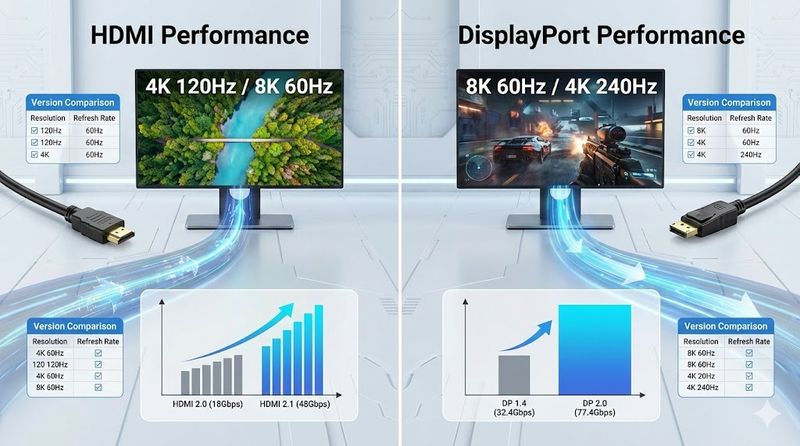
最新のDisplayPort 2.0は、最大16K(圧縮時)@60Hzの映像出力が可能です。
4K映像では240Hzという超高リフレッシュレートにも対応しています。
ゲーミング用途や映像制作など、高性能が求められる環境に最適です。
HDMI 2.1は、最大8K@60Hzまたは4K@120Hzに対応しています。
一般的な用途やホームエンターテインメントには十分な性能です。
ただし、8K以上の超高解像度や240Hz以上の高リフレッシュレート環境では、DisplayPortの方が優位性があります。
現状、ほとんどのゲームや映像作品は最大4Kまでなので、4Kまでの用途ならHDMIでも問題ありません。
帯域幅と伝送速度の違い
帯域幅は、映像データをどれだけ高速に転送できるかを示す重要な指標です。
DisplayPort 2.0は最大77.37Gbpsの帯域幅を持っています。
これは現在のディスプレイケーブル規格の中で最高レベルの性能です。
高解像度や広色域、高リフレッシュレート表示を円滑に扱うことができます。
HDMI 2.1は最大48Gbpsの帯域幅を実現しています。
4K@120Hzや8K@60Hzの高画質映像を安定して伝送できる十分な性能です。
ただし、将来的な拡張性を考慮すると、DisplayPortの方が余裕があると言えます。
特にプロフェッショナルな映像制作環境では、DisplayPortの高帯域幅が大きなアドバンテージになります。
各バージョンごとの性能比較表
両規格は複数のバージョンがあり、それぞれ性能が異なります。
| 規格 | 最大解像度 | 最大リフレッシュレート | 帯域幅 |
|---|---|---|---|
| HDMI 1.4 | 4K | 30Hz | 10.2Gbps |
| HDMI 2.0 | 4K | 60Hz | 18Gbps |
| HDMI 2.1 | 8K | 60Hz(4Kなら120Hz) | 48Gbps |
| DisplayPort 1.2 | 4K | 60Hz | 21.6Gbps |
| DisplayPort 1.4 | 8K | 60Hz | 32.4Gbps |
| DisplayPort 2.0 | 16K(圧縮時) | 60Hz | 77.37Gbps |
ケーブルやモニターを選ぶ際は、使用する機器がどのバージョンに対応しているか確認することが重要です。
古いバージョンの機器では、ケーブルが新しくても性能を発揮できない場合があります。
8K・4K映像出力での実力差
4K映像では、両規格とも快適に使用できます。
HDMI 2.0以降であれば4K@60Hzに対応しており、一般的な用途には十分です。
DisplayPort 1.2以降も4K@60Hzに対応しているため、4Kまでなら大きな差はありません。
8K映像になると、性能差が顕著になります。
HDMI 2.1は8K@60Hzに対応していますが、これが実質的な上限です。
DisplayPort 2.0は8K@60Hzはもちろん、将来的にはさらに高解像度にも対応できる余裕があります。
また、DisplayPortは高リフレッシュレートでの8K出力にも対応しやすい設計です。
現時点で8K対応のディスプレイは限られていますが、将来性を考えるならDisplayPortが有利と言えます。
3.用途別の選び方とおすすめの使い分け
PCゲーミングに最適なのはどっち
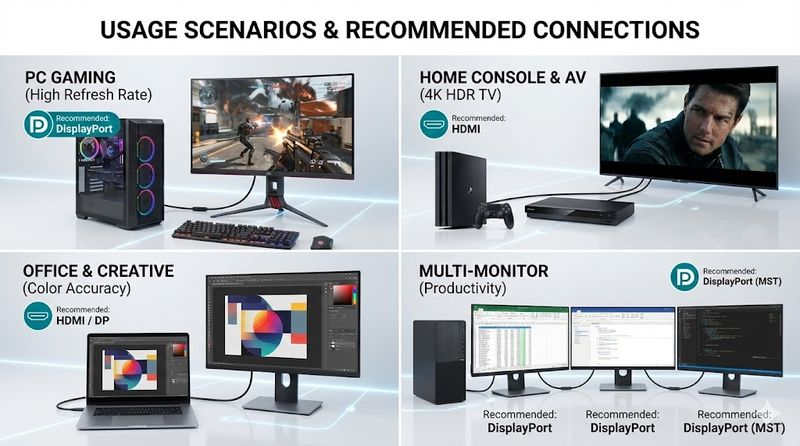
PCゲーミングではDisplayPortが推奨されます。
ゲーミングPCのグラフィックボードは、DisplayPort端子を複数搭載していることが多いです。
高リフレッシュレート(144Hz、240Hz以上)でのゲームプレイには、DisplayPortの高帯域幅が必要になります。
また、NVIDIA G-SyncやAMD FreeSyncといった可変リフレッシュレート技術は、DisplayPortで最も安定して動作します。
画面のティアリング(映像のズレ)やスタッタリング(カクつき)を防ぎ、滑らかなゲーム体験が得られます。
競技性の高いFPSゲームやレーシングゲームでは、この差が大きく影響します。
ただし、HDMI 2.1もVRR(可変リフレッシュレート)に対応しているため、最新のHDMIなら選択肢になる場合もあります。
自分のグラフィックボードとモニターの仕様を確認して選びましょう。
家庭用ゲーム機やAV機器との接続なら
家庭用ゲーム機やAV機器との接続にはHDMIが最適です。
PlayStation 5、Nintendo Switch、Xbox Series X/Sなどのコンソールゲーム機は、HDMI端子のみを搭載しています。
テレビやサウンドバー、AVレシーバーなども、HDMIが標準規格です。
HDMIは音声伝送機能が充実しており、Dolby Atmosなどのサラウンド音声にも対応しています。
ホームシアター環境を構築する場合、HDMIの音声性能は大きなメリットです。
また、HDMIはほぼすべての家電製品で採用されているため、互換性の高さも魅力です。
将来的に機器を買い替えても、そのまま使い続けられる安心感があります。
家庭のエンターテインメント環境では、迷わずHDMIを選んで問題ありません。
オフィスワークやクリエイティブ作業での選択基準
オフィスワークでは、両規格とも使用できますが、複数モニター環境ならDisplayPortが便利です。
DisplayPortにはMST(Multi-Stream Transport)機能があります。
これは1本のケーブルから複数のモニターに映像を分配できる機能です。
デイジーチェーン接続により、デスク周りがすっきりと整理できます。
クリエイティブ作業では、DisplayPortの高性能が活きます。
動画編集やグラフィックデザインでは、高解像度と広色域が重要です。
DisplayPortは10ビット以上の色深度に対応しており、色再現性が求められる作業に適しています。
ただし、テレビ会議システムなど既存のAV機器との互換性が必要なら、HDMIも選択肢になります。
作業環境と使用機器に応じて、柔軟に選択しましょう。
複数モニター接続時の違いと注意点
複数モニターの接続方法には、大きな違いがあります。
DisplayPortはデイジーチェーン接続(数珠つなぎ)に対応しています。
1台目のモニターからDisplayPortケーブルで2台目、2台目から3台目へと接続できます。
PCのポート数が限られていても、複数のモニターを接続できる利点があります。
HDMIは基本的に1対1の接続が前提です。
複数のモニターを接続するには、分配器やスプリッターなどの追加機器が必要になります。
また、グラフィックボードに複数のHDMI端子がある場合でも、それぞれ個別にケーブルが必要です。
DisplayPortでデイジーチェーン接続する場合、すべてのモニターがMST機能に対応している必要があります。
事前にモニターの仕様を確認し、対応状況をチェックしておきましょう。
4.接続トラブルと対処法を知っておこう
映像が映らないときの確認ポイント
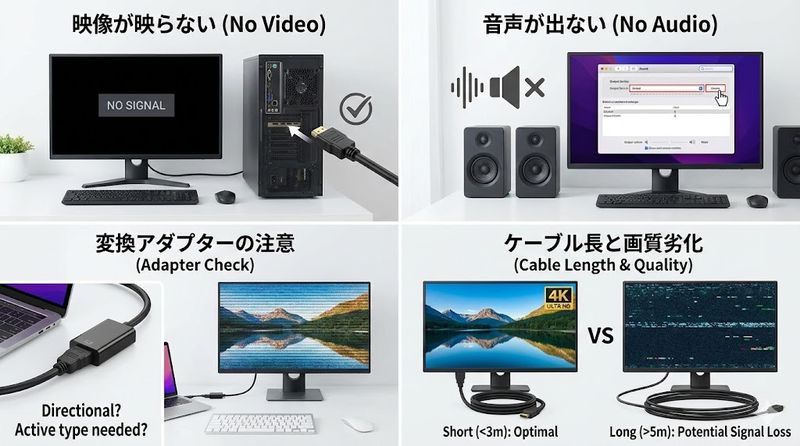
映像が映らない場合、いくつかの原因が考えられます。
まず、ケーブルが正しく接続されているかを確認しましょう。
DisplayPortの場合、爪がしっかりロックされているか確認してください。
半端に挿さっていると、信号が正しく伝送されません。
次に、入力ソースの設定を確認します。
モニター側で正しい入力端子(HDMI1、HDMI2、DisplayPortなど)が選択されているかチェックしてください。
リモコンやモニター本体のボタンで入力切替ができます。
PCやグラフィックボード側の設定も確認が必要です。
ディスプレイ設定で複数のモニターが認識されているか、Windows の「設定」→「ディスプレイ」から確認しましょう。
ケーブルやモニター自体の不具合の可能性もあります。
別のケーブルや別のモニターで試してみることで、原因を特定できます。
音声が出力されない場合の解決方法
音声が出ない場合、設定の確認が最優先です。
Windowsの場合、タスクバーのスピーカーアイコンを右クリックし、「サウンドの設定を開く」を選択します。
出力デバイスが正しく選択されているか確認しましょう。
DisplayPortやHDMI経由でモニターから音を出す場合、モニターがスピーカー内蔵型である必要があります。
スピーカーが内蔵されていないモニターでは、音声は出力されません。
外部スピーカーやヘッドホンを接続する必要があります。
DisplayPortの場合、接続する機器によっては音声伝送に対応していないことがあります。
グラフィックボードやモニターの仕様書で、音声出力対応を確認してください。
HDMIの場合、ARC(Audio Return Channel)やeARC機能を使うことで、テレビからサウンドバーへ音声を戻すこともできます。
ホームシアター環境では、この機能を活用すると配線がシンプルになります。
変換アダプターを使用する際の注意事項
DisplayPortとHDMIを相互変換するアダプターが市販されています。
ただし、すべてのケースで問題なく変換できるわけではありません。
DisplayPortからHDMIへの変換は比較的スムーズに行えます。
DisplayPortにはデュアルモード(DP++)という機能があり、HDMI信号への変換をサポートしています。
対応したアダプターを使えば、画質の劣化もほとんどありません。
HDMIからDisplayPortへの変換は注意が必要です。
単純な変換アダプターでは動作しない場合があり、アクティブ変換アダプター(電源を使う変換器)が必要になることがあります。
また、解像度やリフレッシュレートが制限される可能性もあります。
変換アダプターを使う場合、対応解像度やリフレッシュレートを事前に確認しましょう。
安価な製品は性能が限られていることが多いため、レビューや仕様をよく確認してから購入することをおすすめします。
ケーブルの長さと画質劣化の関係
ケーブルの長さは、画質に影響を与える可能性があります。
一般的に、ケーブルが長くなるほど信号の減衰が起こりやすくなります。
DisplayPortやHDMIはデジタル信号のため、アナログケーブルほど劣化は起こりにくいですが、限界はあります。
HDMIケーブルの場合、通常5m程度までなら問題なく使用できます。
それ以上の長さが必要な場合、信号増幅機能付きのアクティブケーブルや中継器の使用を検討しましょう。
DisplayPortも同様に、5m程度までが安全な範囲です。
長距離配線が必要な場合、光ファイバー式のケーブルも選択肢になります。
光ファイバーケーブルは信号減衰がほとんどなく、10m以上でも高画質を維持できます。
ケーブルの品質も重要です。
安価な粗悪品は、短いケーブルでもノイズが入ったり、信号が不安定になったりすることがあります。
信頼できるメーカーの製品を選ぶことをおすすめします。
まとめ
この記事のポイントをまとめます。
- HDMIは家庭用AV機器向け、DisplayPortはPC用途向けに開発された
- DisplayPortは高解像度・高リフレッシュレートに優れ、HDMIは音声機能が充実している
- 端子形状が異なり、DisplayPortには抜け防止のロック機構がある
- PCゲーミングにはDisplayPort、家庭用ゲーム機やテレビにはHDMIが最適
- 複数モニター接続ではDisplayPortのデイジーチェーン機能が便利
- 4Kまでの用途ならHDMIでも十分、8K以上ならDisplayPortが有利
- 映像が映らない場合は接続状態と入力ソース設定を確認する
- 変換アダプター使用時は対応解像度や性能制限に注意が必要
- ケーブルは5m以内が推奨、長距離なら光ファイバー式も検討する
- 用途や接続機器に応じて最適な規格を選ぶことが重要
自分の使用環境に合わせて、HDMIとDisplayPortを適切に選択しましょう。
どちらも優れた規格なので、用途を明確にすれば失敗することはありません。
快適な映像環境を実現して、作業やゲームを思う存分楽しんでください。